
Hier anfangen
Dein erster ColorStacking-Druck
Du hast ein Relikt gesehen, das du drucken willst? Fang mit einem kostenlosen Design und seinem mitgelieferten Profil an. Diese Anleitung führt dich durch den Ablauf in Bambu Studio, vom Öffnen des Projekts bis zur Kontrolle des fertigen Drucks.
Von Unicorn Graveyard · Aktualisiert am
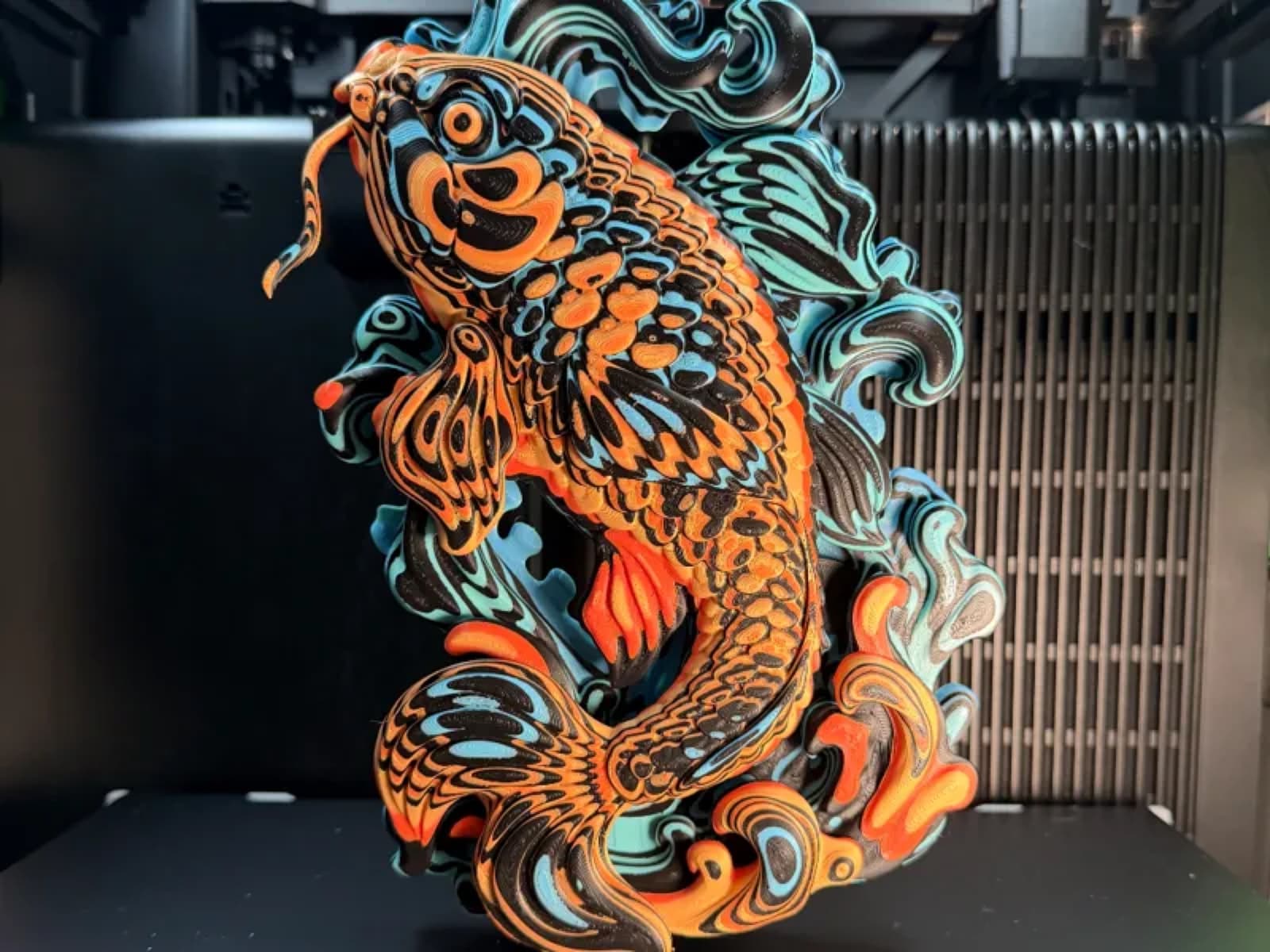
Das Beispielprojekt
Psychedelic Koi
Fließende Flossen, geschnitzte Schuppen und Farbe aus Filament. Auf der Modellseite findest du den aktuellen Download und die Zugangsdetails.
Zum Modell →Was du brauchst
- Einen FDM-Drucker und ein Profil, das zu seinem Bauraum und seiner Düse passt.
- Bambu Studio für diesen Ablauf, dazu das herunterladbare Projekt des Modells, wo mitgeliefert.
- Die Filamenttypen und Farben, die das gewählte Profil verlangt. Mattes PLA ist ein guter Ausgangspunkt für den ColorStacked-Look.
- Ein kompatibles Mehrfarbsystem, wenn das Profil die Farben innerhalb von Schichten wechselt.
Wenn du noch keinen Drucker hast, sieh dir vor dem Hardwarekauf ein paar Modellprofile an. Bauraumgröße und die Art der Farbwechsel zählen mehr als dieselbe Maschine wie auf einem Foto.
1. Modell wählen und sein Profil lesen
Beginne mit einem Design, das du ausstellen willst. Der Psychedelic Koi ist unser Beispiel: ein kostenloses ColorStacked-Wandkunst-Design auf MakerWorld. Öffne seine Modellseite, folge Download auf MakerWorld und lies die Hinweise zum Profil. Prüfe vor dem Download den angegebenen Drucker, die Düse, die Maße und alle Hinweise zu Montage oder Stützen.
2. Das mitgelieferte Projekt öffnen
Wenn der Download ein Bambu-Studio-Projekt enthält, öffne die 3MF als Projekt, damit Einstellungen und Farbzuweisungen verfügbar sind. Wer nur die Geometrie importiert oder eine reine STL öffnet, bekommt nicht dasselbe vorbereitete Setup. Bewahre eine Kopie des Originalprojekts auf, bevor du etwas änderst.
3. Das Setup an deinen Drucker anpassen
Bestätige deinen tatsächlichen Drucker, die Düse, die Druckplatte und die Filamentprofile. Prüfe, ob das Modell in den druckbaren Bereich passt. Behalte beim ersten Versuch die mitgelieferte Größe und Ausrichtung bei, sofern sie auf deine Maschine passen; Skalieren oder Drehen kann verändern, wie Details, Stützen und Farbbänder gedruckt werden.
4. Die geladenen Farben zuordnen
Folge der ursprünglichen Farbanordnung des Projekts und ordne jedes Projektfilament einer geladenen Spule zu. Die Filamentliste in einem Projekt beweist nicht, dass diese Farben im Drucker geladen sind. Fang mit kontrastreichen Farben an, damit du siehst, welche erhabenen und vertieften Details jedes Filament freilegt.
5. Slicen und vor dem Druck prüfen
Slice die Platte für deinen gewählten Drucker und geh die Schichtvorschau durch. Sieh dir die erste Schicht, die gestützten Bereiche und die Farbwechsel an. Lies die geschätzte Zeit und den Filamentverbrauch ab, einschließlich Spülmaterial. Behebe Warnungen, bevor du den Auftrag sendest. Die Vorschau beschreibt das Projekt, das du gleich druckst. Eine allgemeine Zeitangabe auf einer Website tut das nicht.
6. Drucken, abkühlen lassen, vergleichen
Sende den Auftrag, nachdem du die endgültige Filamentzuordnung bestätigt hast. Prüfe, ob die erste Schicht wie erwartet haftet. Lass Druckplatte und Druck abkühlen, bevor du ihn abnimmst, folge den Hinweisen des Profils zum Entfernen der Stützen und vergleiche dein Ergebnis mit den Modellfotos. Speichere das Projekt mit der Palette und den Einstellungen, die funktioniert haben, bevor du eine andere Farbgebung ausprobierst.
Einstellungen: Das Modell gibt sie vor
Die allgemeinen ColorStacking-Ausgangswerte des Studios sind eine 0,4-mm-Düse, 0,16 mm Schichthöhe, PLA und leichtes Infill für dekorative Stücke. Diese Werte sind nicht für jede Datei und jede Maschine geprüft. Das Profil des gewählten Modells hat Vorrang, vor allem bei Stützen, Ausrichtung und Farbzuweisungen. Behalte diese Grundlage für deinen ersten Druck bei.
Verstehen, wie ColorStacking funktioniert →Wenn etwas falsch aussieht
| Was du siehst | Was du prüfen solltest |
|---|---|
| Das Modell hat seine Farben verloren | Prüfe, ob du das vorbereitete Projekt geöffnet und nicht nur seine Geometrie importiert hast. Kontrolliere die Filamentzuweisungen des Projekts. |
| Die Vorschau ist zu groß für das Druckbett | Prüfe die Druckerauswahl und die Maße des Modells. Nutze ein passendes Profil, bevor du mit Skalieren experimentierst. |
| Zeit oder Spülmenge sind viel höher als erwartet | Achte auf Farbwechsel innerhalb einzelner Schichten und prüfe Düse und Profil. Eine gemalte Variante kann sich anders verhalten als ein ColorStack, der nur an ganzen Schichtgrenzen wechselt. |
| Die Details gehen in der Farbe unter | Vergleiche deine hellen und dunklen Filamente mit der Originalpalette. Probier stärkeren Kontrast, bevor du an der Geometrie etwas änderst. |
Geht das auch ohne AMS?
Manchmal. Ein Profil, das das Filament nur an ganzen Schichtgrenzen wechselt, eignet sich eventuell für manuelle Wechsel, wenn dein Drucker sie unterstützt. Ein Profil mit mehreren Farben in derselben Schicht ist eine andere Aufgabe. Geh nicht davon aus, dass sich jedes vorbereitete Mehrfarbprojekt unverändert mit manuellen Wechseln drucken lässt.
Was kommt nach dem ersten Druck?
Speichere dein funktionierendes Setup, probier eine zweite Palette und teile dein Ergebnis im Ossuary. Sieh dir ein weiteres kostenloses Modell an oder vergleiche die Patreon-Stufen mit Modellzugang für den Vault. Privater Zugang erlaubt nicht den Verkauf von Drucken. Dafür brauchst du eine aktive kommerzielle Stufe.
Wie sich Dateien in der jeweiligen Software verhalten, steht in der 3MF-Kompatibilitätsdokumentation von Bambu Lab (Englisch).