
从这里开始
你的第一次 ColorStacking 打印
看到想做的遗物了?从一个免费设计和它附带的打印配置开始。本指南带你走一遍 Bambu Studio 的流程,从打开项目到检查打印成品。
作者:Unicorn Graveyard · 更新于
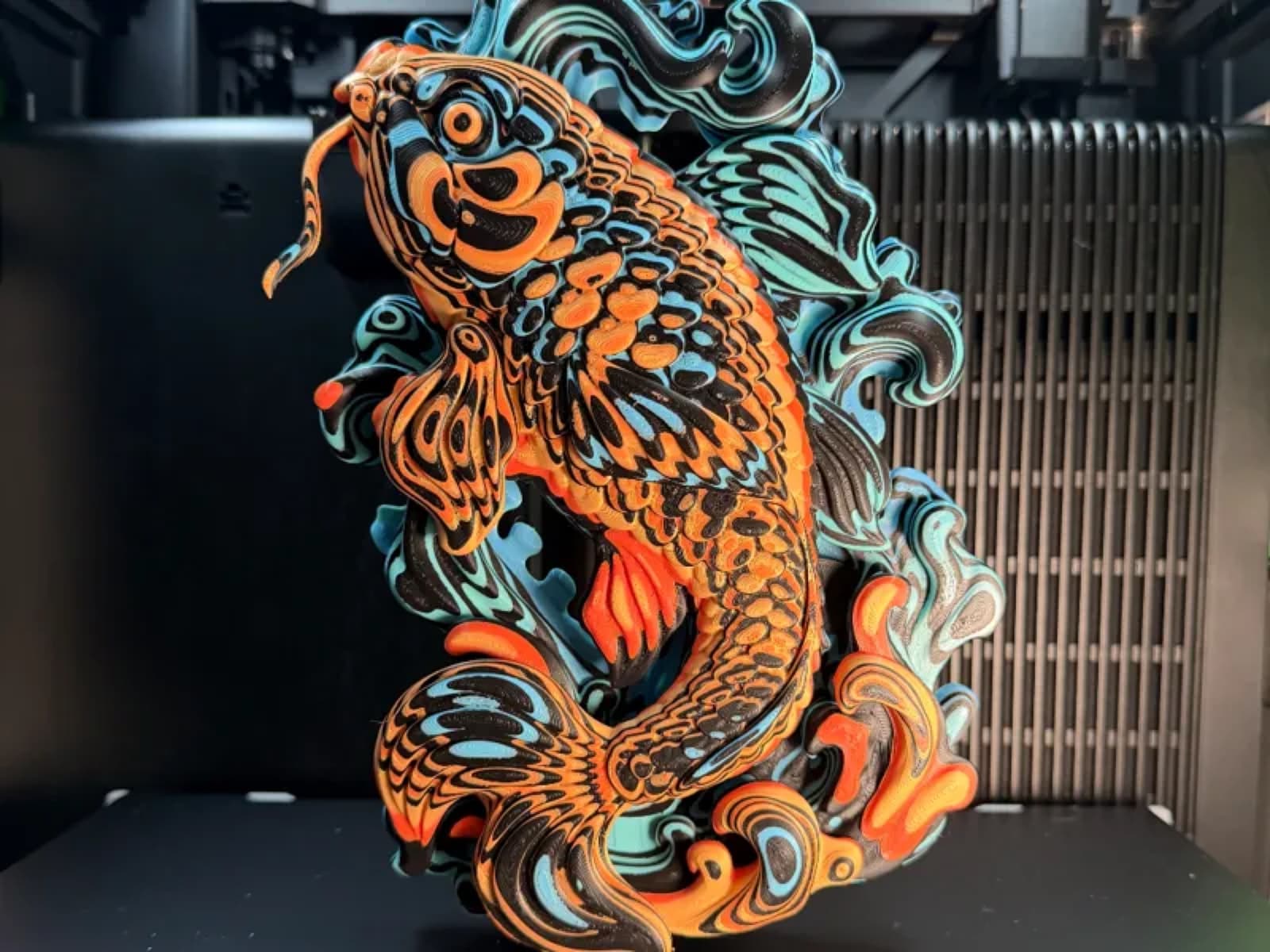
示例项目
Psychedelic Koi
飘逸的鳍、雕刻的鳞片,颜色全部由耗材呈现。打开模型页面,查看当前的下载方式和访问详情。
查看模型 →你需要准备
- 一台 FDM 打印机,以及与其打印尺寸和喷嘴匹配的打印配置。
- 本流程使用 Bambu Studio,另需该模型可下载的项目文件(如有提供)。
- 所选打印配置要求的耗材类型和颜色。想要 ColorStacked 的效果,哑光 PLA 是不错的起点。
- 如果打印配置在层内换色,还需要一套兼容的多色系统。
如果你还没有打印机,选购硬件之前先看几个模型的打印配置。打印尺寸和换色方式,比照片里出现的是哪台机器更重要。
1. 选择模型,阅读它的打印配置
从一个你想摆出来的设计开始。Psychedelic Koi 是我们的示例:MakerWorld 上一个免费的 ColorStacked 挂墙艺术设计。打开它的模型页面,点击「前往 MakerWorld 下载」,阅读打印配置说明。下载之前,检查标明的打印机、喷嘴、尺寸,以及所有组装或支撑说明。
2. 打开附带的项目
如果下载内容包含 Bambu Studio 项目,请以项目方式打开 3MF,这样它的设置和颜色分配才会一并载入。只导入几何体或打开单纯的 STL,得不到同样的预制设置。修改之前,先保留一份原始项目的副本。
3. 让设置匹配你的打印机
确认你实际使用的打印机、喷嘴、打印板和耗材预设。检查模型是否在可打印区域内。第一次尝试时,只要放得下,就保持附带的尺寸和摆放方向;缩放或旋转可能改变细节、支撑和色带的打印效果。
4. 映射已装载的颜色
按项目最初的颜色安排,把每个项目耗材对应到一卷已装载的耗材上。项目里的耗材列表并不代表打印机里装着这些颜色。先用对比强烈的颜色,这样你能看出每种耗材显出了哪些凸起和凹陷的细节。
5. 切片,打印前检查
为所选打印机切片当前打印板,逐层浏览预览。查看首层、有支撑的区域和换色位置。读一下预计时间和耗材用量,包括冲刷耗材。发送任务之前,先解决所有警告。切片预览描述的正是你即将打印的项目。网站上给出的通用时间只是泛泛的参考。
6. 打印、冷却、对比
确认最终的耗材映射后再发送任务。检查首层是否如预期般粘附。等打印板和打印件冷却后再取下,按打印配置的说明去除支撑,并把成品与模型照片对比。尝试下一套配色之前,先把有效的配色和设置保存到项目里。
设置:以模型为准
工作室通用的 ColorStacking 起始参数是 0.4 mm 喷嘴、0.16 mm 层高、PLA,装饰件用少量填充。这些参数并未针对每个文件或每台机器验证过。所选模型的打印配置优先,尤其是支撑、摆放方向和颜色分配。第一次打印请保持这套基础设置。
了解 ColorStacking 的原理 →如果哪里看起来不对
| 你看到的现象 | 需要检查的地方 |
|---|---|
| 模型的颜色丢了 | 确认你打开的是预制项目,没有只导入它的几何体。检查项目的耗材分配。 |
| 预览超出了打印板 | 检查打印机选择和模型尺寸。先换用合适的打印配置,再尝试缩放。 |
| 时间或冲刷量估计远高于预期 | 查看是否有层内换色,并确认喷嘴和打印配置。上色的版本可能与整层换色的 ColorStack 表现不同。 |
| 细节淹没在颜色里 | 把你选的浅色和深色耗材与原始配色对比。改动几何结构之前,先试试更强的对比。 |
没有 AMS 能做吗?
有时可以。只在整层边界换料的打印配置,如果你的打印机支持,可能适合手动换料。同一层有多种颜色的打印配置则是另一回事。不要默认每个预制的多色项目都能原样用手动换料打印。
第一次打印之后做什么?
保存成功的设置,试试第二套配色,并在 The Ossuary 分享你的成果。再浏览一个免费模型,或者对比 Vault 的 Patreon 模型访问等级。个人访问不包含出售打印件的许可;出售打印件需要有效的商用等级。
关于各软件中的文件处理方式,请参阅Bambu Lab 的 3MF 兼容性文档(英文)。